اختيار ترقية مفيدة للحاسوب
تتحدد الترقية المناسبة بحسب سبب البطء وما يدعمه طراز جهازك.
لا يحتاج الحاسوب البطيء دائمًا إلى الاستبدال. فقد تطيل ترقية معينة عمره النافع، لكن شراء قطعة قبل معرفة المشكلة قد يهدر المال. تؤثر ذاكرة الوصول العشوائي والتخزين في مهام مختلفة. وفهم الفرق بينهما هو أول خطوة لمعرفة ما إذا كان يجب تغيير شيء.
تعمل ذاكرة الوصول العشوائي، أو RAM، مساحة مؤقتة لنظام التشغيل والتطبيقات المفتوحة. عند تشغيل متصفح مليء بعلامات التبويب ومحرر برمجي وتطبيق تصميم، تستخدم كلها الذاكرة. وإذا أصبحت الذاكرة المتاحة قليلة، فقد يعتمد الجهاز أكثر على التخزين بوصفه مساحة عمل مؤقتة. وعندها قد يصبح التنقل بين التطبيقات بطيئًا حتى لو كان المعالج قادرًا.
تحتفظ وحدة التخزين بالنظام والبرامج والملفات بعد إيقاف تشغيل الجهاز. إذا اقترب القرص من الامتلاء، قد تواجه صعوبة في حفظ الملفات أو تثبيت التحديثات أو توفير مساحة كافية للعمل المعتاد. وإذا كان حاسوب قديم يستخدم قرصًا ميكانيكيًا لتشغيل النظام، فقد يجعل الانتقال إلى SSD متوافق تشغيل البرامج وفتح الملفات أسرع بوضوح. لكن SSD لا يزيد حجم RAM.
راقب الأعراض قبل الشراء. هل يبطؤ الجهاز أساسًا بعد فتح برامج كثيرة؟ تحقق من استخدام الذاكرة عبر أدوات النظام. هل يستغرق بدء التشغيل أو فتح التطبيقات أو نسخ الملفات وقتًا طويلًا؟ افحص نوع التخزين والمساحة الفارغة وحالة القرص. هل المشكلة في برنامج أو موقع واحد فقط؟ قد يكون السبب التطبيق نفسه أو الإنترنت أو إعدادًا برمجيًا.
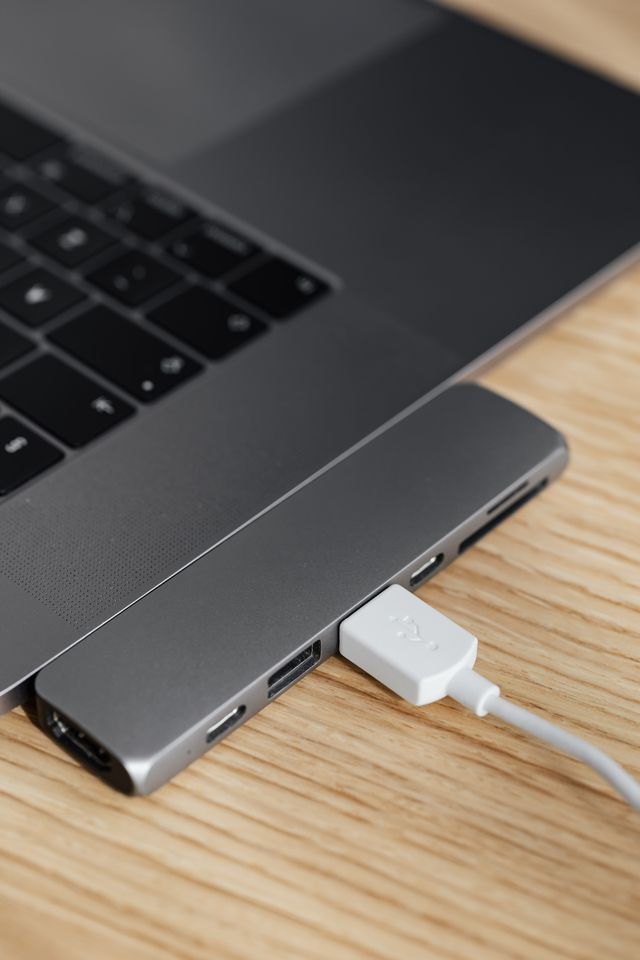
التوافق أساسي. تدعم اللوحة الأم في المكتبي أنواع ذاكرة وسعات وسرعات وترتيبات شقوق معينة. وقد يكون للمحمول RAM قابلة للاستبدال، أو مزيج من ذاكرة ملحومة وأخرى قابلة للتغيير، أو لا يقبل الترقية أصلًا. وتختلف واجهات التخزين وأحجامه المادية أيضًا. لا تشتر قطعة لأن اسمها يبدو مناسبًا؛ تحقق من طراز الجهاز الدقيق ووثائق الشركة المصنعة.
خطط للتركيب قبل فتح الجهاز. انسخ ملفاتك المهمة احتياطيًا، وحدد الأدوات المطلوبة، واقرأ تعليمات الصيانة الخاصة بطرازك. بعض الترقيات سهلة للمتمرس، بينما تتضمن أخرى موصلات دقيقة أو تفكيكًا صعبًا. وإذا كان الجهاز ضمن الضمان، افهم شروط الخدمة. وقد يكون التركيب المهني أفضل إن لم تكن مرتاحًا للعمل داخله.
اربط السعة بمهامك الحقيقية. فقد يحتاج مطور يشغل أدوات متعددة وخدمات محلية ونوافذ متصفح إلى ذاكرة أكثر من شخص يكتب المستندات غالبًا. وقد يقدم محرر الفيديو مساحة تخزين كبيرة وسريعة وخطة نسخ احتياطي جيدة على غيرها. شراء أكبر قطعة متاحة ليس بالضرورة أفضل استخدام للميزانية.
تأكد كذلك من أن الترقية تعالج حدود الجهاز الأخرى. زيادة RAM لن تصلح ارتفاع الحرارة أو بطارية تالفة أو معالجًا لم يعد يكفي لتطبيقاتك. ولن يصلح قرص أسرع برمجيات خبيثة أو تثبيت نظام معطوبًا. وإذا كانت أجزاء رئيسية متعددة تتعطل، فقد يصبح الاستبدال أكثر منطقية من إصلاح جهاز قديم مرارًا.
بعد الترقية، تحقق من النتيجة. تأكد أن النظام يتعرف إلى السعة الجديدة، وأن البرامج تفتح بصورة صحيحة، وأن المشكلة الأصلية تحسنت. احتفظ بالنسخة الاحتياطية حتى تطمئن إلى ملفاتك وتطبيقاتك. وإذا لم يظهر التحسن المتوقع، فراجع التشخيص بدل افتراض أن القطعة الجديدة بلا فائدة.
الترقية الجيدة لها غرض واضح: «أحتاج ذاكرة عمل أكبر لهذه التطبيقات» أو «أحتاج SSD متوافقًا لأن القرص القديم يؤخر مهامي». حدّد المشكلة أولًا، ثم تحقق من التوافق، وبعد ذلك اشتر عندما تكون العلاقة بين الحل والمشكلة واضحة.

أدوات شعبية
المشاركات الاخيرة